
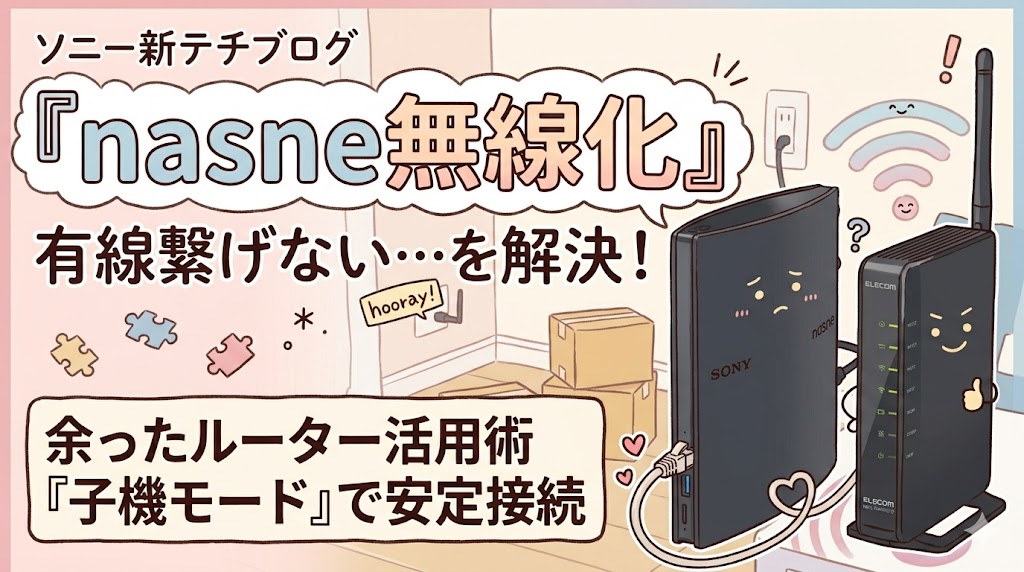
引っ越しや回線変更で「nasneを有線でつなげない…」という状況、意外と多い。
まさに私も同じ壁にぶつかり、余っていたルーターで“無線化”に挑戦した。
息の長いsonyのnasne。テレビとしても、録画機としても、nasとしても使える。
ただし、無線機能がなく、有線LANを繋げるしかないのがネック。
今回、ネット回線の切り替えを機に、光回線の導入口が変わったことで
有線接続が難しくなったnasneを無線化する試みを忘備録で残しておきます。
nasneの無線化方法は何がある?
nasneの無線化はいくつかあり他のブログ等でも報告されています。
①無線LAN子機を買い、nasneに取り付ける。
メリット:簡単に接続できる
デメリット:買わなければならない。
usb口を使うため、ハードディスクをnasneに外付けできない
私は外付けハードディスクをnasneにつけているため、この方法は却下であった。
②余ったルーターを中継機モードにして、LANでnasneを接続する。
メリット :・wifiの中継機となるため、遠くまでwifiを飛ばしたいなら一石二鳥。
・余ったルーターを再利用するため、お金がかからない。
※余ったルーターに中継機機能があることが前提
デメリット:・通信効率が落ちて回線が遅くなる。
・電波干渉しやすくなり回線が遅く不安定になる。
当初この方法をやろうとしたのですが、明らかに回線が遅くなった。
またnasneを置く位置は、必然的にテレビアンテナ口があるところになるのだが、
私の住まいでは一番端のところにあるため、そこで中継する嬉しさがない
ため、却下となった。
③余ったルーターを子機モードにして、LANでnasneを接続する。
子機モードは、ルーターを「Wi-Fiを受け取って有線に変換する装置」として使う方法。
中継機と違い、電波を増幅しないため通信ロスが少なく、親機との通信に集中できる。
ルータの子機モードということで、イーサネットコンバータという役割での運用です。
親機(新しいネット回線のルータ)→無線→余ったルータを子機モード→有線→ nasne
メリット:中継機とせずに、親機との通信に集中し安定した速度が出る。
余ったルータのため、お金がかからない。
デメリット:wifiのエリアは広がらない。
親機の電波が安定して届く場所に置く必要あり。
中継機はスマホのWi-Fiも広げるけど、
子機モードはあくまでnasneを無線化することだけに全力を出すようなモードです。
wifiエリアを広げたい人は②、nasneの通信を最速・再安定したい人は③となります。
今回私は最速と安定をとり、またデメリットが気にならないため、③としました。
使用する機器
子機にするルータ:WRC-1167GS2-B
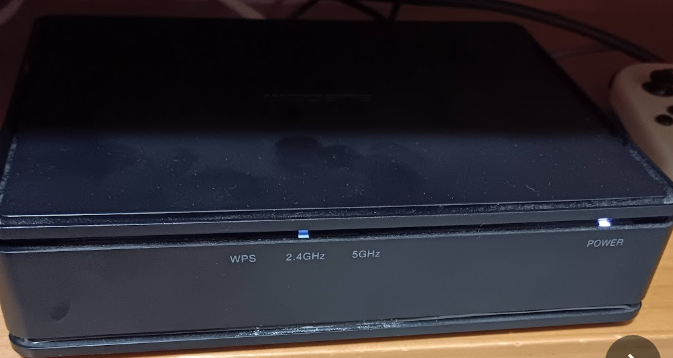
前の回線会社から無料配布されていたルータ。
解約してもルータはプレゼントだそうで、今回流用する。
中継機モードも、子機モードもいける万能型。
nasne(sony版)
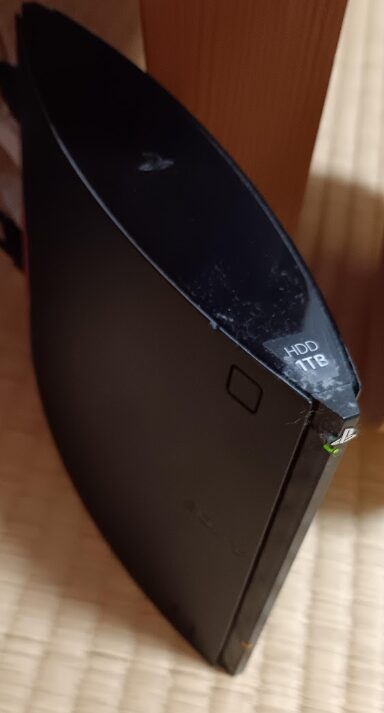
もう11年ほど使っている。息が長い。
毎日24Hr常時電源ONしているが、一度も壊れない。
ソニーのandroidTVと連携させて、torne mobileアプリで使ってきた。
誰だソニータイマーと言ってる人は。
子機モードの設定手順
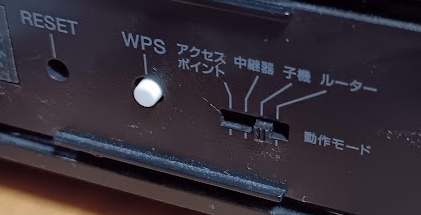
子機とするルータの背面。中間機や子機の切り替えが可能でここをいじっていく。
①nasne,子機の電源を切る
②子機の電源を入れる
②子機の背面スイッチを子機モードにする。
③子機のリセットボタンを長押し。ランプが落ち着くまで待つ。
④子機のWPSボタンを長押しする
⑤親機ルータのWPSボタンを長押しする
⑥しばらく待ち、回線が光ったら接続完了。
⑦nasneの電源を入れて、LANを子機へ繋げる。
電撃を切る作業やリセットボタンは、環境によっては不要かもしれないが、私には必須だった。
これでつながりました。
まとめ
・中継機より子機モードの方がnasneは安定する
・余ったルーターで無料でできる
・WPS接続で設定も簡単
コメント