
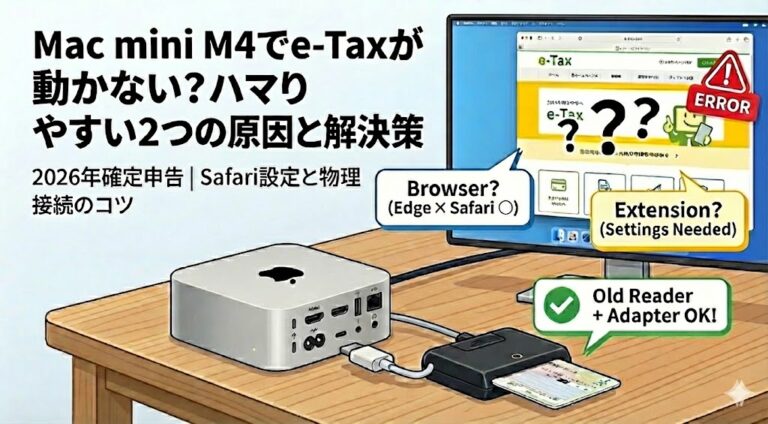
始まりました2026年の確定申告シーズン。
ふるさと納税、証券会社をまたぐ株の損益通算、医療費や雑費など、
この時期は有象無象のお金の出入りを整理し節税を考える時期ですね。
今年からMac環境(Mac mini M4)でe-Taxに挑戦してみたのですが、
「おや?」と思うハマりポイントがいくつかありました。
私のように同じくハマるMac miniユーザーの方も多いかと思い、
申告する方の参考になればと解決方法をまとめておきます。
Mac mini M4でe-Taxを使うときの注意点
物理接続:古いカードリーダーは使える?
結論から言うと、私の場合は「使えました」。
以前Windows機で利用していた2022年製の一般的なUSB-A式ICカードリーダーです。
一応Mac OS 10.11.1以上対応とMac対応を謳っているがノーメーカーの古いもの。
USB-C変換アダプタの相性
また、Mac mini M4 はすべてUSB-Cポートですが、
私の場合は100均で買ったUSB-C to USB-Aの変換アダプタをかますだけで、
問題なく認識されました。
構成環境:
- 本体:Mac mini M4 Pro (2024年モデル)
Mac OS 26.3 Tahoeにアップグレード済- 接続:USB-C → USB-A変換アダプタ(100均のcan-doで買ったもの)
- デバイス:ICカードリーダー(2022年。ノーメーカー)
Macのカードリーダーは、接続機器の相性がかなり大事ということで、
ハマるときはハマり倒すようなブログをいくつも見ていました。
私の場合は奇跡的に良かったのかもしれません。
ちなみにMacで定番の使用報告例があるICカードリーダーは以下のようです。
安心のSONY。非接触で楽々とのこと。
つまずきポイント①:ブラウザ
まずは普段使いの「Microsoft Edge」で確定申告サイトにアクセスし、
作成を開始しようとしましたが、ここで最初のストップがかかりました。
現象: 作成を開始しようとすると「MacはSafariを使え」との指示。
対策: おとなしくSafariに切り替えましょう。
Mac版Edgeは現時点では公式サポート外のようです。
つまずきポイント②:Safariの拡張機能
Safariに切り替え申告書作成へアクセスすると、今度は拡張機能をインストールすることに。
指示通りに「事前準備セットアップファイル(拡張pkg)」をダウンロード・インストールしましたが、これだけでは進めませんでした。
ここが一番のハマりどころでした。
- 現象: インストール済みのはずなのに、サイト側で認識されない。
- 解決策:
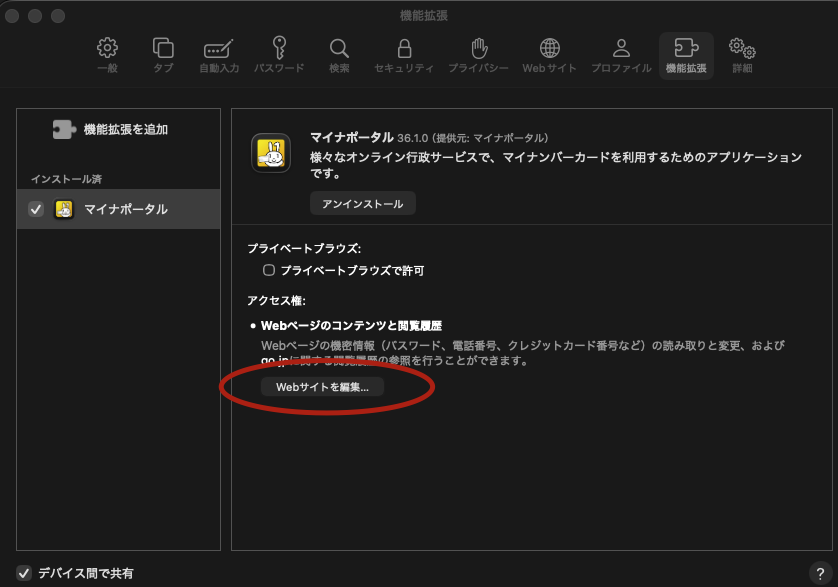
1. メニューバーのSafari→設定→機能拡張→Webサイトを編集 をクリック
2. go.jpの政府系のドメインに対して「許可」を与える
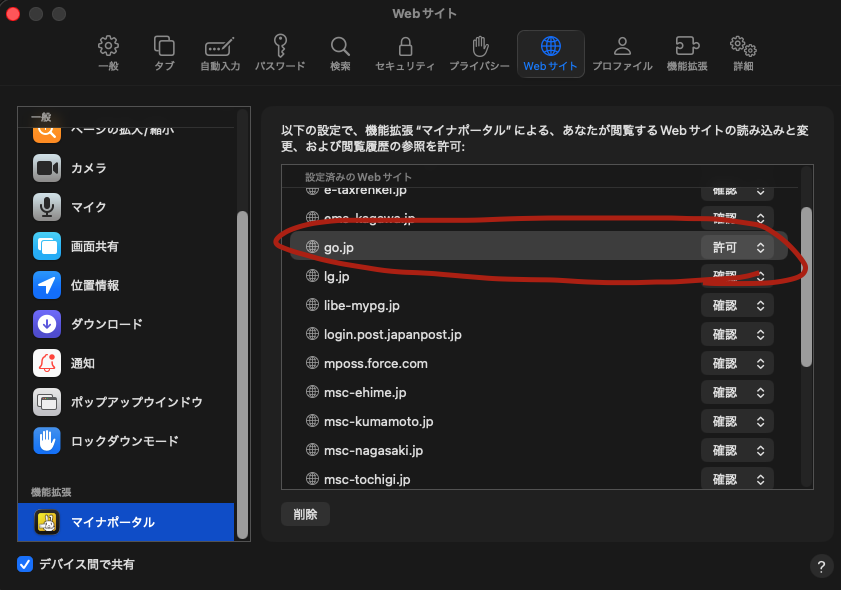
これでようやくカードリーダーの読み取り画面へ進むことができ、
その後はサクサク作成できました。
まとめ:Mac mini M4 でも快適に申告可能
設定さえ済んでしまえば、mac miniの動作は非常に軽快です。
「カードリーダー古いから買い替えなきゃ…」と思っている方も、
まずは手持ちのリーダー+変換アダプタを試してみる価値ありです。

コメント